引言 #
在数字时代,VPN已成为保障网络隐私、突破地域限制的关键工具。快连VPN以其高速稳定的连接体验著称,但即便在最优化的服务下,用户偶尔也可能遭遇连接失败、速度骤降或网络波动等问题。面对这些挑战,大多数用户的直接反应是联系客服或寻求外部帮助,却往往忽略了手边最强大、最直接的排障利器——快连VPN客户端内置的诊断工具。这套深度集成于客户端的工具集,不仅是一扇洞察连接内部状态的窗口,更是赋予用户自主解决问题能力的关键。本文将超越基础使用指南,深入挖掘这些诊断功能的高级用法,系统性地为您构建一套从问题识别、数据分析到精准解决的全链路自主排查方案,让您从被动的网络问题承受者,转变为主动的稳定性掌控者。
第一章:认识快连VPN的诊断工具生态系统 #
在深入高级用法之前,必须对快连VPN客户端内置的诊断工具有一个全景式的认识。这些工具并非孤立存在,而是构成了一个层次分明、互为补充的生态系统。
1.1 诊断工具的入口与界面概览 #
快连VPN的诊断功能主要集成在客户端的“设置”或“高级设置”菜单中,通常标签为“诊断”、“故障排除”或“高级”。不同平台(Windows、macOS、Android、iOS)的界面布局或有差异,但核心功能模块保持一致。主要模块包括:
- 连接日志: 记录客户端从启动、发起连接到断开全过程的详细事件,是排障的“黑匣子”。
- 实时连接状态监控: 动态显示当前连接的协议、加密方式、数据传输量、实时速度、延迟与丢包率。
- 网络配置检测: 检查本地网络环境,如IP地址、DNS服务器、网关、防火墙状态及可能存在的代理设置。
- 路由跟踪与Ping测试工具: 用于探测到目标服务器或网站的网络路径与连通性。
- 协议与端口测试: 验证特定VPN协议(如WireGuard、IKEv2、自有协议)及端口在您网络环境中的可达性。
1.2 诊断工具的核心价值:从被动到主动 #
理解诊断工具的价值,是激发使用动力的前提。其核心价值体现在:
- 效率提升: 自主排查能即时响应问题,免去等待客服回复的时间,尤其对时间敏感的任务(如在线会议、交易)至关重要。
- 精准定位: 通过分析日志和数据,可以精确锁定问题是源于本地网络、ISP线路、特定服务器节点还是客户端配置,避免盲目尝试。
- 知识积累: 反复使用诊断工具的过程,是深入理解VPN工作原理和网络知识的最佳实践,有助于预防未来类似问题。
- 隐私增强: 所有诊断均在本地完成,敏感日志信息无需上传至外部服务器,符合隐私保护原则。
第二章:深度解读连接日志——排障的“密码本” #
连接日志是诊断工具中最核心、信息密度最高的部分。它用专业的术语记录了客户端与服务器“对话”的每一个细节。学会解读日志,就等于掌握了破译连接问题的密码。
2.1 日志的获取与安全须知 #
获取方式: 通常在“诊断”页面有“导出日志”或“保存日志”按钮。建议在问题发生时(如连接失败、频繁断线)立即导出,以捕获最相关的信息。
安全须知: 日志文件可能包含临时会话标识符、本地网络配置信息。在向他人(如官方论坛、技术人员)分享日志前,务必手动检查并移除其中包含的个人IP地址(非VPN IP)、地理位置等敏感信息。快连VPN的设计通常已避免在日志中记录用户真实活动内容。
2.2 关键日志条目解析与案例 #
以下列举几种常见问题在日志中的表现及应对思路:
案例一:连接握手失败
[ERROR] Handshake failed: TLS key negotiation failed.
[INFO] Retrying with (different protocol/port)...
解读与操作: 这表明客户端与服务器在建立加密隧道时失败。可能原因是本地防火墙或安全软件阻止了特定端口/协议,或是网络中间设备干扰。
- 自主排查步骤:
- 检查并暂时禁用防火墙/杀毒软件(测试后请恢复)。
- 在快连VPN设置中切换连接协议(例如从“自动”或“自有协议”切换到“WireGuard”或“IKEv2”)。
- 参考我们关于《快连VPN的TCP与UDP协议模式在不同网络场景下的性能对比与选择策略》的文章,根据当前网络环境选择更合适的协议。
- 尝试连接不同的服务器节点。
案例二:认证失败
[AUTH] Authentication failed: Invalid account credentials.
解读与操作: 账号密码或订阅状态异常。
- 自主排查步骤:
- 确认账号密码输入正确(注意大小写)。
- 登录官网用户中心,确认订阅是否在有效期内。
- 检查是否已达到账号同时连接设备数上限。
- 可参考《快连VPN电脑版账号注册、登录与订阅指南》进行账号状态复查。
案例三:网络不可达或超时
[WARN] Server [X.X.X.X]:443 is unreachable.
[ERROR] Connection timeout after 15 seconds.
解读与操作: 客户端无法与目标服务器IP建立基础网络连接。问题可能出在本地网络、ISP路由或服务器端临时故障。
- 自主排查步骤:
- 使用客户端内置的Ping工具,尝试Ping一个公共地址(如
8.8.8.8)。如果不通,则是本地网络或ISP问题。 - 使用路由跟踪工具,查看在到达目标服务器IP之前,网络路径在哪个节点中断或延迟激增。
- 切换至其他服务器节点或地理位置。
- 使用客户端内置的Ping工具,尝试Ping一个公共地址(如
2.3 利用日志模式进行高级调试 #
高级用户可以在设置中启用“调试模式”或“详细日志”选项。此模式会生成数量级更多的日志条目,涵盖更底层的网络套接字操作、加密库交互等信息。当常规日志无法定位复杂、间歇性故障时,启用调试日志是下一步的关键。分析时,应关注错误发生时间点前后的一系列事件,寻找模式或关联性。
第三章:网络配置检测与修复实战 #
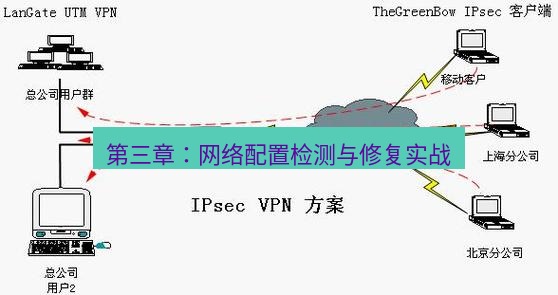
本地网络环境是影响VPN连接的基石。快连VPN内置的网络检测工具能系统性地扫描潜在冲突点。
3.1 执行全面网络检测 #
运行“网络诊断”或“一键检测”功能。报告通常会涵盖:
- 互联网连通性: 确认设备本身能否访问互联网。
- DNS状态: 检测当前使用的DNS服务器响应速度及是否被污染或劫持。这是导致“连上VPN却打不开网页”的常见原因。
- 代理设置: 检查系统或浏览器是否配置了其他代理,这可能与VPN隧道冲突。
- 防火墙与安全软件: 标识可能拦截VPN流量的程序。
- MTU设置: 不合适的MTU值会导致数据包分片,降低效率甚至引起连接不稳定。
3.2 针对检测结果的修复清单 #
根据检测报告,可以按以下清单操作:
- DNS问题: 在快连VPN设置中,启用“使用VPN的DNS服务器”或手动配置为可靠的公共DNS(如Cloudflare的
1.1.1.1或 Google的8.8.8.8)。更深入的DNS配置原理,可参阅《快连VPN的DNS配置详解:如何自定义DNS提升解析速度与安全》。 - 代理冲突: 关闭系统设置中的代理(设置为“自动检测”或“直接连接”),并关闭浏览器中的代理扩展。
- 防火墙拦截: 按照《快连VPN在Windows防火墙与杀毒软件中的例外设置教程》的指导,为快连VPN主程序及相关服务添加进出站规则例外。
- MTU优化: 对于某些PPTP或L2TP协议可能需手动调整MTU。在大多数现代协议(如WireGuard)中,客户端通常能自动优化。若遇特定网站加载不全,可尝试在高级设置中略微调低MTU值(如从1500改为1400)进行测试。
第四章:路由跟踪与协议调试——定位网络路径瓶颈 #
当连接成功但速度慢、延迟高时,问题往往出现在数据传输的路径上。
4.1 使用路由跟踪(Traceroute) #
- 目的: 可视化数据包从你的设备到目标服务器所经过的每一跳(路由器),并显示每跳的延迟。
- 操作: 在诊断工具中输入目标地址(可以是快连VPN的服务器域名,或一个通过VPN访问的网站IP)。
- 解读结果:
- 高延迟出现在中间跳: 问题可能在于某个ISP的网络拥塞或路由不佳。解决方案是尝试连接其他地理位置的服务器,避开问题路由。
- 在某一跳之后出现超时( * ): 这通常是正常的,因为某些网络设备不响应跟踪请求。但如果超时跳数后延迟剧增,则表明其后路径有问题。
- 高延迟出现在最后一跳(服务器本身): 该服务器节点可能负载较高,应切换节点。
4.2 协议与端口专项测试 #
某些严格管控的网络环境会屏蔽标准VPN端口和协议。快连VPN通常提供多种端口和协议混淆选项。
- 测试方法: 使用内置的端口测试工具,或通过切换设置中的“协议”和“端口”选项(如尝试TCP 443端口,因其常被用于HTTPS流量,不易被屏蔽)。
- 高级策略: 结合《快连VPN如何利用混淆技术伪装流量以应对高级网络审查》一文中介绍的知识,在遇到深度封锁时,主动启用混淆或“抗审查”模式,并进行连接测试,观察日志变化。
第五章:构建系统化自主排查工作流 #
将上述工具和方法整合成一个可重复执行的系统化工作流,是成为排障高手的关键。
5.1 标准排查流程图(快连VPN问题自主排查) #
开始
├─ 症状:完全无法连接
│   ├─ 步骤1:检查本地网络(能否上普通网站?)
│   ├─ 步骤2:运行“网络配置检测”,修复DNS/代理/防火墙冲突
│   ├─ 步骤3:导出并查看“连接日志”,根据错误码定位(认证、握手等)
│   ├─ 步骤4:切换连接协议和端口(如启用WireGuard或切换至TCP 443)
│   └─ 步骤5:尝试连接其他服务器节点
│
├─ 症状:能连接,但速度慢/不稳定
│   ├─ 步骤1:使用“实时状态监控”,观察延迟和丢包率
│   ├─ 步骤2:对当前服务器IP进行“路由跟踪”,定位延迟瓶颈跳
│   ├─ 步骤3:切换至物理距离更近或负载可能更低的服务器
│   ├─ 步骤4:在《[快连VPN如何选择最佳服务器节点以提升网速](https://kuailianh.com/news/27/)》指导下,使用服务器推荐功能
│   └─ 步骤5:考虑在非高峰时段使用,或检查本地设备是否有后台占用带宽
│
└─ 症状:连接频繁断开
    ├─ 步骤1:检查日志中是否有规律性的超时或错误
    ├─ 步骤2:检查本地Wi-Fi信号强度或有线连接稳定性
    ├─ 步骤3:禁用设备上的节能模式(可能休眠网络适配器)
    ├─ 步骤4:在客户端设置中调整“心跳间隔”或“保持连接”选项
    └─ 步骤5:参考《[快连VPN的自动重连机制与断线保护功能在恶劣网络下的稳定性实测](https://kuailianh.com/news/86/)》,确保相关功能已开启
结束(问题解决或收集信息后寻求官方支持)
5.2 信息收集清单(联系支持前) #
当自主排查无法解决时,向官方支持求助前,请准备好以下信息,这将极大提升沟通效率:
- 问题描述: 清晰说明现象、发生时间、频率。
- 受影响设备/操作系统: 如 Windows 11 23H2。
- 快连VPN客户端版本号: 在“关于”中查看。
- 已尝试的排查步骤: 列出你做过哪些操作(如切换协议、更换节点等)。
- 脱敏后的日志文件: 移除个人IP后的关键错误时段日志。
- 网络检测报告截图。
第六章:高级场景与进阶技巧 #
6.1 结合外部工具进行交叉验证 #
- 使用
ping和tracert(Windows) /traceroute(macOS/Linux) 命令: 在命令行中直接测试,与客户端内置工具结果相互印证。 - 使用在线速度测试: 连接VPN前后,使用Speedtest.net等工具测试,量化速度变化。注意选择支持VPN测速的服务器。
- 使用DNS泄漏测试网站: 验证快连VPN的DNS保护功能是否正常工作,确保无隐私泄漏。
6.2 针对特定网络环境的预配置 #
如果你常年处于某个特定网络环境(如公司网络、校园网、特定地区),可以根据历史排查经验,在快连VPN中创建或导入自定义配置档案。
- 创建配置文件: 为该环境固定设置最稳定的协议、端口、服务器节点和DNS。
- 规则分流: 针对该环境需要访问的内网资源,设置分流规则,避免VPN影响内部办公系统访问。具体操作可借鉴《快连VPN电脑版如何自定义规则实现国内外网站智能分流》中的思路。
FAQ(常见问题解答) #
Q1: 诊断工具显示一切正常,但我就是感觉网速慢,怎么办? A: “正常”仅表示连接建立无错误。网速感知受多种因素影响:1) 目标网站本身的服务器负载和带宽;2) 你连接的VPN服务器出口带宽及当前负载(可尝试切换节点);3) 本地设备的性能或后台程序占用。建议使用客观测速工具在不同节点间对比,并参考《快连VPN连接前后网速对比测试方法论与真实数据呈现》进行科学评估。
Q2: 导出日志文件太大,如何快速找到错误信息? A: 使用文本编辑器的“查找”功能(Ctrl+F),搜索关键词如 “ERROR”、“FAIL”、“timeout”、“refused”、“denied”。从这些关键词出现的位置开始阅读上下文,通常能快速定位问题核心。
Q3: 内置的网络检测工具提示防火墙冲突,但我已添加例外,问题依旧? A: 某些安全软件(尤其是带有“深度包检测”或“网络攻击防护”功能的)可能不仅基于程序,还基于行为或端口进行拦截。尝试将快连VPN相关进程和服务以“完全信任”或“排除”模式添加到安全软件的所有相关模块中,或暂时完全禁用安全软件进行测试(请务必在测试后恢复并重新配置)。
Q4: 我按照所有步骤排查,问题仅在访问某个特定网站时出现,是VPN问题吗? A: 不一定。这很可能与该网站针对某些IP段(尤其是已知的VPN数据中心IP)的屏蔽或限速策略有关。这是网站方行为,非VPN故障。解决方案是断开VPN重连以获取新IP,或切换至不同国家/地区的服务器节点再尝试访问。
Q5: 诊断工具本身无法打开或运行报错,该如何处理? A: 这可能是客户端文件损坏或与系统严重不兼容。请依次尝试:1) 重启快连VPN客户端;2) 重启电脑;3) 参考《快连VPN电脑版客户端文件完整性校验与手动修复方法》进行修复;4) 备份配置后,卸载并重新安装最新版本客户端。
结语 #
掌握快连VPN客户端内置诊断工具的高级用法,绝非仅仅是为了解决一时之困。它代表了一种用户角色的转变:从服务的消费者,转变为自身数字体验的主动管理者。通过系统性学习日志解读、网络检测与协议调试,您将建立起对VPN连接状态的深刻洞察力。这不仅能够显著减少因网络小问题带来的困扰与时间浪费,更能让您在面对复杂网络环境时充满自信。本指南提供的方法与工作流是一个起点,鼓励您在实践中不断应用和探索。当您将这些知识内化,快连VPN将不再只是一个“即插即用”的黑盒工具,而成为一个您能透彻理解、精准驾驭的可靠伙伴,无论网络风云如何变幻,都能为您守护稳定、高速、安全的连接通道。