引言 #
对于追求极致隐私与安全的用户而言,VPN客户端不仅是前台的应用窗口,其后端在操作系统底层的行为模式、权限级别与资源交互更至关重要。本文将聚焦快连VPN电脑版在Windows系统中的后台服务与进程,进行一场深度的、技术导向的安全审计。我们将解析其安装后创建的每一项系统服务、每一个常驻进程的权限、作用与潜在风险点,并提供详尽的优化配置方案,旨在帮助您在使用快连VPN享受高速稳定连接的同时,对其系统行为拥有透明化、精细化的控制能力,构建更安全的本地计算环境。
一、快连VPN Windows客户端核心架构解析 #
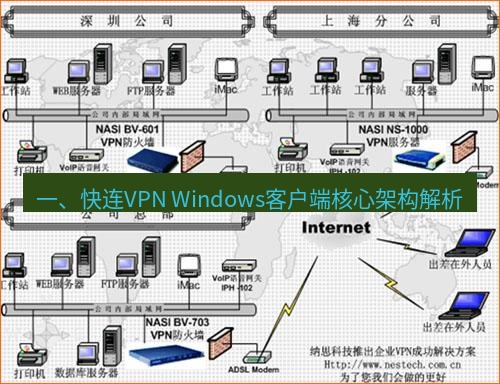
快连VPN Windows客户端并非单一的可执行程序,而是一个由多个组件协同工作的软件套件。了解其架构是进行安全审计的基础。
1.1 主要进程组件及其职责 #
- 主用户界面进程 (如
KuailianVPN.exe):这是用户直接交互的图形界面程序。它负责服务器选择、连接控制、设置配置等前台功能。通常以标准用户权限运行。 - 核心服务进程/后台守护进程 (如
kvpncservice.exe或类似名称):这是快连VPN的核心引擎。它通常以系统服务形式存在,拥有较高的权限(SYSTEM或LocalService级别),负责:- 建立和管理加密隧道(TUN/TAP虚拟网卡驱动交互)。
- 执行流量路由规则(处理分流、全局代理等)。
- 管理网络连接状态和重连逻辑。
- 与系统防火墙、网络栈深度集成。
- 辅助进程与驱动:
- TAP-Windows虚拟网卡驱动:几乎所有VPN都依赖此开源驱动创建虚拟网络适配器,用于接收和发送加密流量。驱动运行在内核模式,权限极高。
- 辅助工具进程:可能包括用于诊断、更新检查、或处理特定功能的轻量级进程。
1.2 安装后的系统集成点 #
安装快连VPN后,它会从多个层面嵌入Windows系统:
- 系统服务:创建一个或多个自动启动的Windows服务。
- 网络适配器:安装一个或多个虚拟网络适配器(TAP适配器)。
- 防火墙规则:自动添加允许其通信的入站/出站规则。
- 自启动项:在用户登录时自动启动主界面程序(可选)。
- 计划任务:可能创建用于定期更新或维护的计划任务。
二、后台服务深度剖析与权限审计 #
本章节我们将使用Windows内置工具(如 services.msc, Process Explorer, sc 命令)进行实际操作分析。
2.1 服务识别与属性审查 #
- 打开服务管理器:按下
Win + R,输入services.msc并回车。 - 定位快连VPN服务:在服务列表中找到名称可能包含“Kuailian”、“KVPNSvc”、“快连”等关键词的服务。记下其 “服务名称” (短名称,如
KVPNCore)和 “显示名称”。 - 审查关键属性:
- 启动类型:通常为“自动”或“自动(延迟启动)”,确保VPN功能随时可用。从安全角度看,“手动”启动更谨慎,但会牺牲便利性。
- 登录身份:这是权限审计的核心。双击服务,切换到“登录”选项卡。常见的配置是:
- 本地系统账户:拥有最高权限。优点是服务可以无障碍进行所有系统级网络操作。缺点是如果服务存在漏洞,风险极高。
- 本地服务账户:权限较低,是更安全的选择。现代VPN软件应尽可能采用此账户。
- 网络服务账户:权限类似本地服务,侧重网络访问。
2.2 进程权限与资源访问分析 #
我们使用微软官方工具 Process Explorer(Sysinternals套件一部分)进行更细致的分析。
- 下载并运行Process Explorer:以管理员身份运行。
- 定位快连VPN进程:找到核心服务进程(如
kvpncservice.exe)。 - 查看进程安全令牌:
- 右键点击进程 ->
Properties->Security选项卡。 - 观察“Group”和“Privileges”列表。高权限进程通常拥有诸如
SeDebugPrivilege(调试程序)、SeTcbPrivilege(作为操作系统一部分)等危险特权。一个设计良好的VPN服务进程应仅拥有其功能所必需的最小特权集。
- 右键点击进程 ->
- 查看句柄与DLL:
- 在
Properties的Threads和TCP/IP选项卡可以查看其网络活动。 - 在Process Explorer主界面可以查看该进程打开的所有句柄(文件、注册表键、事件等),这有助于了解其访问的资源范围。
- 在
2.3 审计发现与最佳实践建议 #
根据对典型VPN架构的分析,我们提出以下审计要点:
- 理想状态:核心服务以“本地服务”账户运行,仅具备必要的网络和虚拟设备控制权限,不具备调试、加载驱动(除非专门负责驱动通信)、关机等无关特权。
- 风险信号:
- 服务以“SYSTEM”身份运行且拥有过多高危特权。
- 进程加载了非预期位置的、未签名的动态链接库(DLL)。
- 进程与不相关的系统进程或可疑IP地址存在异常网络连接。
- 用户操作建议:
- 定期使用Process Explorer等工具检查VPN进程状态。
- 对比官方文档,确认运行中的服务名称和进程名是否与官方描述一致,以防恶意软件伪装。
三、进程资源占用、自启动与网络行为监控 #
性能与安全有时相辅相成。异常的CPU、内存或网络占用可能是问题的征兆。
3.1 资源占用分析与优化 #
- 使用任务管理器:在“详细信息”选项卡中,观察VPN相关进程的CPU、内存、磁盘和网络占用率。在空闲状态(已连接但无活跃流量)和活跃状态(高速下载)下分别观察。
- 正常模式:空闲时CPU接近0%,内存占用稳定(通常在几十MB到百余MB),网络活动极低。活跃时CPU和网络使用率与当前流量成正比。
- 异常模式:
- 空闲时CPU持续异常偏高(如>5%):可能存在Bug或后台扫描行为。
- 内存占用持续增长(内存泄漏):软件存在缺陷。
- 在未连接时仍有持续的网络流量:可能存在后台数据上传或与更新服务器之外的地址通信。
- 优化建议:
- 确保使用快连VPN最新版本,以获取性能修复。
- 参考快连VPN电脑版后台进程详解与资源占用优化,进行深入调优。
3.2 自启动与计划任务管理 #
- 检查自启动项:
- 打开任务管理器 -> “启动”选项卡,查看是否有快连VPN的主界面程序。用户可根据需要禁用或启用。
- 使用
shell:startup命令检查用户启动文件夹。
- 检查计划任务:
- 按下
Win + R,输入taskschd.msc并回车。 - 在任务计划程序库中查找与快连VPN相关的任务。常见的任务是自动更新检查。审查其触发器、操作和条件。
- 按下
- 安全配置:对于追求极致安全的用户,可以将主界面设置为手动启动,仅在使用时打开。核心服务因其必要性,通常需保持自动启动。
3.3 网络连接实时监控 #
使用 netstat -anob 命令(管理员权限)可以查看所有活动的网络连接及其对应的进程PID和名称。
- 审计目的:确认快连VPN进程是否只连接到其宣称的服务器IP(或域名),以及必要的更新服务器。应警惕连接到未知或私有IP地址的连接。
- 典型连接:建立VPN连接后,你会看到核心服务进程与远程VPN服务器IP的端口(如443)建立稳定连接。
四、潜在安全风险点深度剖析与加固方案 #
深入探讨VPN客户端可能引入的特定风险及应对策略。
4.1 虚拟网卡驱动的安全边界 #
TAP-Windows驱动是最大的潜在攻击面之一,因为它运行在内核态。
- 风险:驱动漏洞可能导致蓝屏崩溃或权限提升。
- 加固:
- 确保驱动来自快连VPN官方安装包,且具有有效的数字签名。
- 在不需要VPN时,可以考虑禁用虚拟网卡(设备管理器中禁用“TAP-Windows Adapter V9”),但这会影响下次使用的便利性。
- 保持Windows系统和快连VPN客户端为最新,以获取安全更新。
4.2 权限提升与持久化机制 #
VPN服务需要高权限,可能被恶意软件利用。
- 风险:如果软件更新机制或配置界面存在漏洞,可能被用于以高权限执行恶意代码。
- 加固:
- 使用标准用户账户进行日常操作,而非管理员账户。
- 启用Windows Defender或第三方杀毒软件的实时保护,并确保其能扫描所有文件类型。
- 定期进行快连VPN下载安装后必做的10项安全与性能检查。
4.3 DNS与IPv6泄漏的后台根源 #
泄漏往往发生在客户端处理不当的后台逻辑中。
- 风险:即使前台显示已连接,服务进程可能未能正确配置系统DNS,或未能禁用IPv6,导致真实IP或查询泄露。
- 加固:
- 在快连VPN设置中,明确启用“DNS泄漏保护”和“IPv6泄漏保护”功能(如果提供)。
- 连接后,访问
ipleak.net或dnsleaktest.com进行测试。 - 参考快连VPN的DNS配置详解:如何自定义DNS提升解析速度与安全和快连VPN的IPv6泄漏防护机制测试与设置建议进行深度配置。
4.4 防火墙规则滥用的可能性 #
VPN客户端会自动添加防火墙规则以允许自身通信。
- 风险:规则过于宽松(如允许所有端口和协议)可能削弱系统防火墙效力。
- 加固:
- 检查Windows Defender防火墙的高级安全设置(
wf.msc),查看快连VPN创建的入站和出站规则。 - 理想的规则应限制为特定的程序路径和必要的协议端口(如TCP/UDP over 443等)。如果发现允许“任何”端口的不必要规则,可考虑将其删除或改为更严格规则(但可能影响功能)。
- 检查Windows Defender防火墙的高级安全设置(
五、高级安全配置与系统加固实操指南 #
本章提供一系列逐步操作,将理论转化为实践。
5.1 创建专用的低权限运行账户(高级) #
为VPN服务创建一个专用的、权限受限的本地账户来运行,这是企业级安全的最佳实践。
- 创建新本地用户(如
svc_kvpn),不赋予管理员权限,设置强密码。 - 在服务属性中,将“登录身份”修改为此账户。
- 需要为该账户精确分配必要的权限(如“作为服务登录”权限,以及访问TAP设备对象的权限),此步骤较为复杂,可能需在安全专家指导下进行。
5.2 使用Windows Sandbox或虚拟机进行隔离 #
对于极高安全需求场景(如测试未知配置或访问高风险网络),可以将VPN运行在隔离环境中。
- 方案:在Windows Sandbox或VMware/VirtualBox虚拟机中安装快连VPN。所有VPN流量和进程都被限制在沙盒/虚拟机内,与主机系统隔离。
- 操作:可参考快连VPN在虚拟机及沙盒环境中的安装与网络隔离配置进行设置。
5.3 系统级审计策略启用 #
启用Windows安全审计功能,记录对VPN相关服务和文件的访问尝试。
- 运行
secpol.msc(本地安全策略)。 - 导航到“本地策略”->“审核策略”。
- 启用“审核对象访问”、“审核进程创建”、“审核策略更改”等。
- 在事件查看器中(
eventvwr.msc),定期查看Windows日志 -> 安全,筛选与相关进程ID或服务名称相关的事件。
六、常见问题解答 (FAQ) #
Q1: 快连VPN的核心后台服务是否可以禁用? A: 不可以随意禁用。 该核心服务是VPN加密隧道建立和流量转发的基石。禁用后,VPN将完全无法工作。您可以将其启动类型从“自动”改为“手动”,但这意味着每次重启电脑后首次使用VPN前,需要手动启动该服务(通常通过启动主客户端程序会自动触发)。
Q2: 任务管理器中出现多个快连VPN相关进程,这正常吗? A: 这通常是正常的。如前所述,现代VPN客户端是多进程架构。通常包括一个主界面进程、一个或多个后台服务进程。您可以通过Process Explorer查看它们的父子关系和命令行参数来确认其合法性。如果出现名称怪异、路径不在安装目录下的进程,则需要警惕。
Q3: 如何确认快连VPN没有在后台记录或上传我的隐私数据? A: 完全确认需要结合技术分析和信任。您可以:1) 仔细阅读并理解快连VPN如何实现真正的无日志政策与独立审计;2) 使用本地网络监控工具(如Wireshark,需专业知识)在VPN连接后分析其后台进程发出的网络数据包,确认其目的地和加密情况;3) 依赖第三方安全机构的审计报告。
Q4: 安装快连VPN后,系统防火墙出现大量新规则,我需要担心吗?
A: 通常无需过度担心,这是VPN正常工作的需要。但建议您按照本文4.4节的方法,去防火墙高级设置中审查这些规则。规则应明确指向快连VPN客户端的可执行文件路径(如 C:\Program Files\Kuailian VPN\...),并且协议和端口范围不应过于宽泛。删除任何您不理解或看起来过于宽松的规则(删除前建议先导出备份)。
Q5: 快连VPN服务以SYSTEM权限运行,这安全吗? A: 这增加了潜在风险面,但也是许多需要深度集成系统网络功能的软件的常见做法。安全性取决于软件本身的质量和是否存在漏洞。为了缓解风险,您应:1) 始终从官网如何快速下载并安全安装快连VPN电脑版获取软件;2) 及时更新;3) 配合使用可靠的安全软件;4) 考虑本文5.1节提到的使用低权限账户运行(如果软件支持且您有能力配置)。
结语 #
对快连VPN Windows客户端进行后台服务与进程权限的安全审计,是用户从“被动使用”迈向“主动掌控”的关键一步。通过本文的剖析,我们了解到一个专业的VPN客户端如何在系统底层运作,以及如何从服务账户、进程权限、资源占用、网络行为等多个维度评估其安全状况。安全是一个持续的过程,而非一劳永逸的状态。建议用户结合本文提供的实操指南,定期审视自己的VPN客户端状态,并养成良好的安全习惯,例如及时更新、最小权限原则和必要的网络监控。唯有如此,才能在享受快连VPN带来的便捷与自由的同时,牢牢筑起本地终端的安全防线,确保您的数字隐私与数据安全固若金汤。